Windows : automatiser allumage/veille pour un écran domotique mural
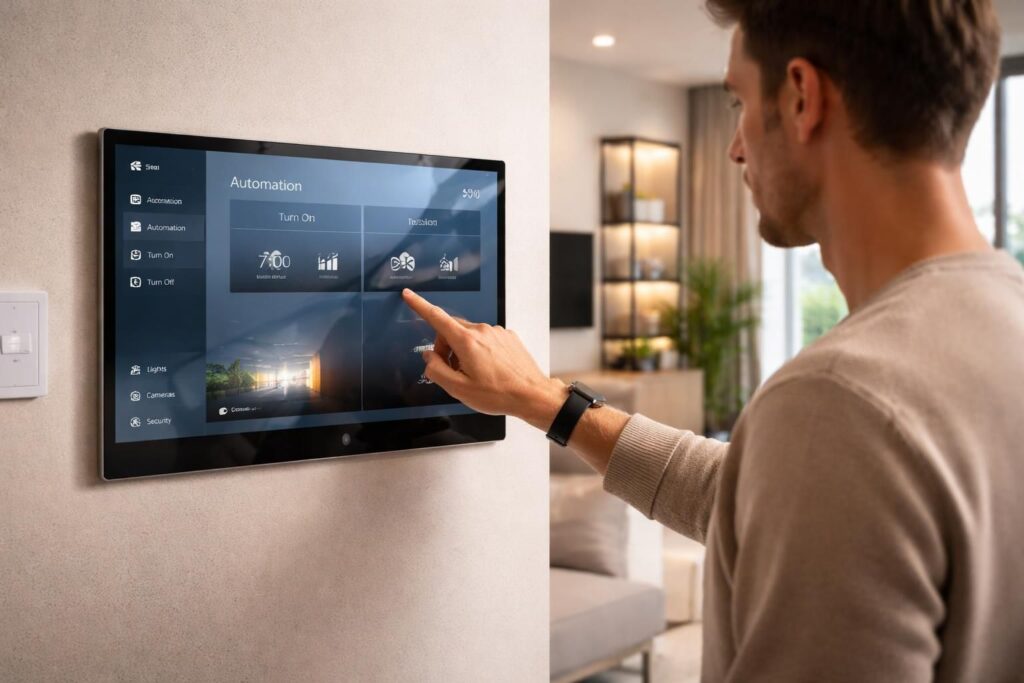
Dans un monde de plus en plus connecté, l’automatisation des espaces de vie a pris une ampleur considérable. L’utilisation des technologies domotiques permet de gérer plusieurs éléments de la maison, dont les écrans muraux. L’intégration d’un écran domotique mural au sein d’un foyer ne se limite pas seulement à la visualisation d’images ou de vidéos, mais implique également une gestion efficace de l’énergie. Automatiser l’allumage et la veille de ces appareils représente une opportunité pour optimiser leur utilisation tout en réduisant la consommation énergétique. À travers cet article, nous explorerons les différentes méthodes pour réaliser cette automatisation sur un système d’exploitation Windows. Grâce à des outils natifs et à des scripts spécifiques, il est possible d’optimiser vos appareils selon vos besoins. Ainsi, découvrez comment établir une gestion efficace et intelligente de votre écran mural, apportant à la fois confort et économies.
Les fondements de l’automatisation sur Windows
L’automatisation sous Windows repose sur plusieurs concepts clés, permettant d’orchestrer des tâches en arrière-plan tout en garantissant l’efficacité. L’une des solutions de prédilection est l’utilisation de scripts, qui peuvent être exécutés à des moments prédéfinis. Cela permet non seulement de programmer des allumages et des mises en veille des écrans, mais également d’intégrer diverses fonctions domotiques en un seul script.
Le langage de script le plus couramment utilisé est le PowerShell, qui offre une interface facile à utiliser pour les administrateurs système. Grâce à PowerShell, il est possible de manipuler plusieurs éléments du système d’exploitation Windows, incluant la gestion de l’alimentation, le lancement d’applications, et l’interaction avec les périphériques.
Comprendre le langage PowerShell pour la domotique
PowerShell est un outil puissant, mais qui nécessite une compréhension de ses commandes de base. Par exemple, une commande simple permet de mettre un écran en veille ou de l’allumer. Pour éteindre l’écran, la commande suivante peut être utilisée :
Stop-Process -Name YourMonitorProcess
Inversement, pour le rallumer, vous devrez revoir la façon dont le système gère l’énergie des écrans et contrôler le niveau de puissance.
En pratique, il est conseillé de tester ces commandes dans un environnement de pratique avant de les intégrer dans des scripts pour éviter toute interruption involontaire de service. Des tutoriels sont disponibles en ligne pour guider les utilisateurs dans la maîtrise de PowerShell.
Les alternatives aux scripts
Outre PowerShell, d’autres alternatives coexistent pour ceux qui ne souhaitent pas plonger dans le monde des scripts. Des applications tierces, telles que Task Scheduler, permettent aussi de configurer des tâches d’allumage et de mise en veille sans nécessiter de compétences avancées. Grâce à cette interface, les utilisateurs peuvent programmer l’allumage de l’écran à des heures spécifiques ou en réponse à des événements, par exemple, lors de la détection du mouvement dans la pièce.
Planification : comment automatiser l’allumage et la mise en veille
La planification de l’allumage et de la mise en veille d’un écran domotique mural sur Windows est un processus qui permet de maximiser l’efficacité énergétique tout en offrant une expérience utilisateur fluide. Les utilisateurs peuvent tirer parti du Planificateur de tâches de Windows, qui offre un moyen intuitif de définir des horaires d’activation ou de désactivation des appareils.
Pour configurer une tâche dans le Planificateur, il convient de suivre un processus en plusieurs étapes :
- Lancer le Planificateur de tâches.
- Cliquez sur « Créer une tâche ».
- Dans l’onglet « Général », nommez votre tâche (par exemple, « Allumage écran »).
- Dans l’onglet « Déclencheurs », configurez les heures de mise en marche.
- Dans l’onglet « Actions », sélectionnez l’action à exécuter (par exemple, un script PowerShell).
Ce processus peut être répété pour les scénarios de mise en veille, permettant ainsi de maîtriser l’énergie consommée par l’écran en fonction des besoins quotidiens.
Économies d’énergie et impact environnemental
L’intégration d’un système d’automatisation pour un écran mural a des répercussions non seulement sur le confort d’utilisation, mais également sur la consommation énergétique générale de la maison. En programmant des périodes de veille dans la journée, il devient possible d’alléger la facture d’électricité. Par exemple, un écran laissé en veille consomme environ 0,5 à 1 watt par heure. Si l’écran peut être automatiquement mis en veille pendant la nuit, cela peut se traduire par des économies considérables sur l’année.
On observe également une prise de conscience accrue des utilisateurs concernant leur impact environnemental. En réduisant la consommation électrique d’appareils comme les écrans, ils contribuent à une approche plus durable et moins énergivore.
Configuration des réveils automatiques pour une utilisation optimale
Pour maximiser l’utilisation d’un écran domotique mural, le paramétrage de réveils automatiques peut s’avérer très pratique. Cette configuration permet d’activer l’écran en fonction de différents stimuli, comme l’arrivée de visiteurs ou la présence d’activité dans la pièce.
Une des solutions inclut l’intégration de capteurs de mouvement qui, en liaison avec un système domotique basé sur Windows, peuvent provoquer l’activation de l’écran dès qu’une personne entre dans la pièce. Cela nécessite des équipements supplémentaires, mais le bénéfice en termes d’expérience utilisateur est significatif.
Interfaçage avec d’autres appareils
Au-delà de l’allumage et de la veille, l’automatisation peut également s’étendre à l’interconnexion avec d’autres appareils, comme les lumières ou les systèmes de sonorisation. En programmant les écrans en conjonction avec ces éléments, il est possible de créer une ambiance parfaitement synchronisée avec l’environnement souhaité. Par exemple, en intégrant les paramètres de luminosité pour un écran, il est envisageable de le rendre fonctionnel uniquement lorsque la lumière ambiante est faible.
Les meilleures pratiques pour la gestion d’énergie
Au-delà de la simple automatisation, un usage réfléchi des écrans muraux requiert certaines bonnes pratiques. Voici une liste de recommandations pour garantir un fonctionnement optimal des appareils et une gestion efficace de l’énergie :
- Utiliser des scripts ou des programmes pour gérer les cycles d’allumage et de mise en veille.
- Configurer le Planificateur de tâches de Windows pour minimiser la consommation.
- Installer des capteurs de présence pour un réveil intelligent de l’écran.
- Vérifier les mises à jour de pilotage de l’écran pour assurer une performance optimale.
- Surveiller régulièrement la consommation énergétique pour déceler d’éventuelles anomalies.
Ces stratégies permettent d’atteindre une gestion efficace des appareils, soutenant les efforts d’économies d’énergie et de durabilité.
Le futur de l’automatisation des écrans domotiques
Alors que les technologies continuent de progresser, l’automatisation des écrans domotiques sur Windows pourrait bénéficier de nombreuses innovations à venir. Par exemple, l’intelligence artificielle peut permettre une personnalisation encore plus précise des comportements d’allumage et de mise en veille. Les systèmes pourraient apprendre des préférences des utilisateurs, s’ajustant automatiquement à leurs horaires et habitudes.
Avec le développement de l’IoT, un écosystème de plus en plus intégré va offrir aux utilisateurs des interfaces simplifiées pour la gestion de leurs appareils. Cela inclut la possibilité de contrôler plusieurs objets domestiques via une interface unique, réduisant ainsi la complexité des configurations et rendant l’automatisation accessible à un plus large public.
Les défis à relever
Malgré ces avancées prometteuses, des défis persistent. Le maintien de la sécurité des données et la protection de la vie privée demeurent cruciaux dans un monde où les appareils sont constamment connectés. La gestion des mises à jour logicielles et le respect des normes de sécurité seront déterminants pour assurer un usage pérenne et sécurisé des systèmes domotiques.